Cântați Style-uri KORG Pa pe computer
Live Player din Pa Studio Suite cântă Style-urile unui SET sau KST așa cum o face un aranjor: dumneavoastră cântați acorduri, Style-ul vă urmează. Folosiți o clapă MIDI, clapa Pa prin USB sau clapele de pe ecran și ascultați un Style sau o conversie înainte să ajungă pe clapă. Inclus în orice licență.
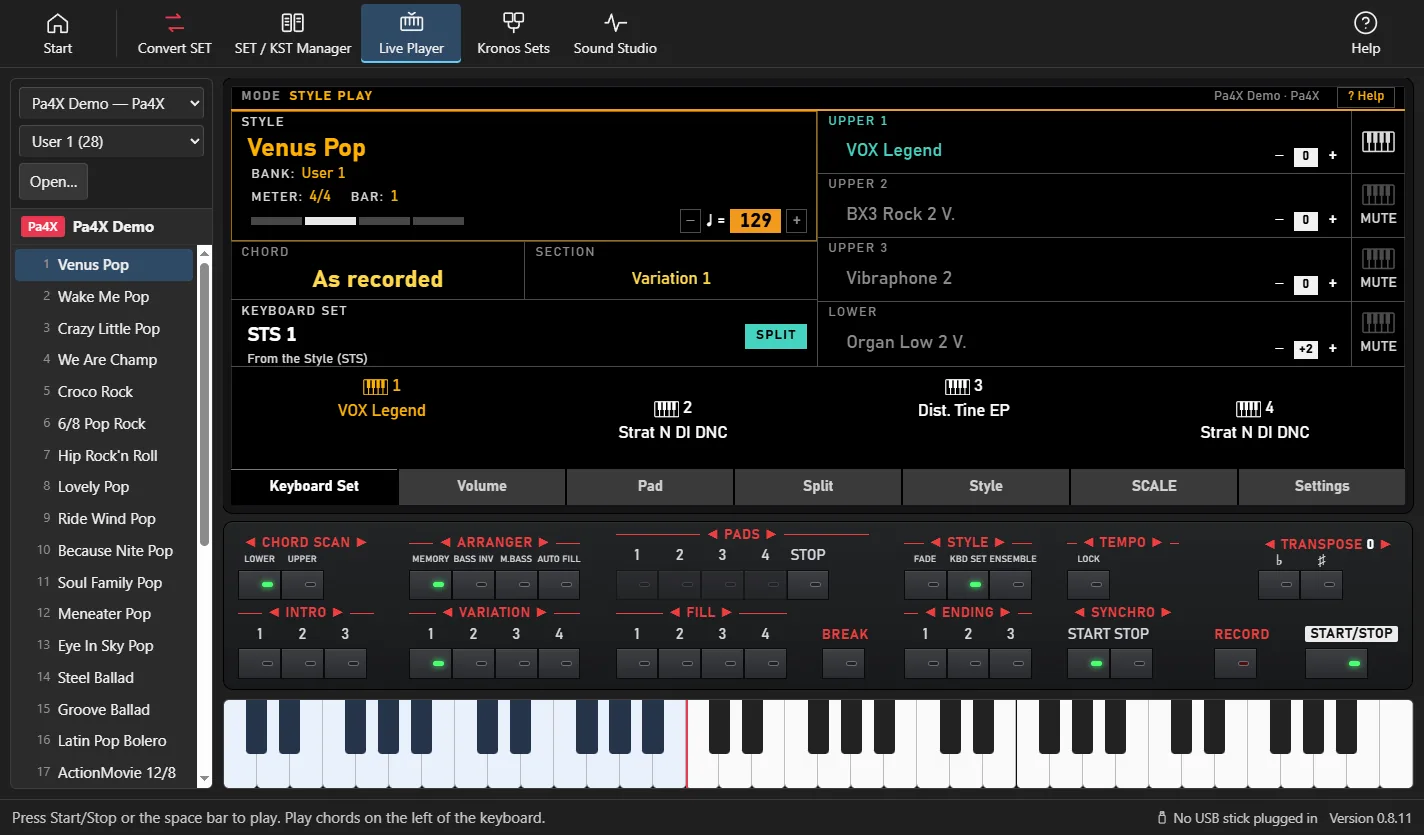
Ce face Live Player
- Cântă Style-uri din KST-uri Pa5X și din SET-uri Pa4X, Pa1000, Pa700, din familia Pa3X, Pa2X și Pa800
- Butoane Intro, Variation, Fill, Break și Ending, Synchro Start și Synchro Stop, Tempo și Transpose
- Recunoașterea acordurilor sub punctul de split, cu Chord Scan Lower și Upper, Memory, Bass Inversion, Manual Bass, Auto Fill, Fade In/Out și Tempo Lock
- Fiecare pistă se mută pe acordul dumneavoastră ca pe un aranjor Korg, iar variațiile de acord se schimbă după tipul acordului
- 4 Pad-uri din orice SET sau KST: urmează acordul și tempoul, o singură dată sau în buclă
- Sound-urile proprii ale SET-ului sau KST-ului își cântă sample-urile reale, inclusiv cele comprimate Korg
- O pagină SCARĂ cu sferturi de ton și preseturi de maqam pentru sunetele proprii ale Live Player (fiecare pistă în afară de tobe); un Pa cântat prin MIDI Out își păstrează propriile setări Scale
Cum cântați un Style
- 1Conectați la computer o clapă MIDI sau clapa Pa cu un cablu USB, sau folosiți clapele de pe ecran.
- 2Deschideți Live Player, alegeți un SET sau KST din listă (sau Deschide… pentru unul dintr-un folder) și o bancă.
- 3Dați clic pe un Style. Pe pagina Setări, alegeți Clapa mea și de unde vine sunetul la Cântă pe.
- 4Apăsați START/STOP sau bara de spațiu și cântați un acord cu mâna stângă sub punctul de split.
- 5Schimbați Variation-urile în timp ce cântă (se schimbă la măsura următoare), adăugați un Fill sau un Break și încheiați cu un Ending.
De unde vine sunetul
Sunete incluse: aplicația vine cu un set de sunete General MIDI (GeneralUser GS), iar fiecare pistă cântă instrumentul General MIDI pe care se bazează Sound-ul Korg. Seamănă, dar nu este Sound-ul propriu al clapei.
Clapa Pa: conectați-o prin USB și alegeți-o la Cântă pe. Aplicația trimite numere Korg de Bank Select și Program, așa că fiecare pistă cântă Sound-urile de fabrică reale ale clapei. Puteți cânta în același timp sample-uri proprii pe computer și Sound-uri de fabrică pe clapă.
Verificați o conversie înainte de a o încărca
Deschideți un KST și SET-ul făcut din el unul lângă altul în Manager Styles și apăsați ▶ A/B: Live Player cântă Style-ul din stânga (A) și pe cel din dreapta (B), iar dumneavoastră comutați între ele pe aceeași secțiune, măsură și acord. Compară tot trece prin fiecare Style al celor două SET-uri și arată care cântă aceleași note și care diferă.
Din fila SongBook, ▶ Cântă deschide Style-ul unei intrări la tempoul intrării.
Ce licență
Live Player și comparația A/B fac parte din orice licență: Standard, Professional și All Access.
Întrebări
Pot cânta Style-uri Korg Pa pe un PC sau Mac?
Da. Pa Studio Suite, o aplicație pentru Windows și macOS, cântă Style-urile din SET-uri Pa și KST-uri Pa5X cu recunoașterea acordurilor, Variation-uri, Fill-uri, Intro-uri și Ending-uri, de pe o clapă MIDI sau de pe clapele de pe ecran.
Trebuie să am o clapă conectată?
Nu. Puteți da clic pe clapele de pe ecran și apăsa START/STOP. O clapă MIDI prin USB vă dă senzația că cântați la aranjorul real.
Sună ca clapa mea Pa?
Sunetele incluse sunt înlocuitori General MIDI, apropiați, dar nu identici. Sound-urile proprii din SET își cântă sample-urile reale. Pentru Sound-urile de fabrică reale, conectați clapa Pa prin USB și cântați Style-ul pe ea.
Pot cânta Style-uri de Pa5X fără un Pa5X?
Da. Deschideți KST-ul în Live Player și cântați-i Style-urile de pe clapa MIDI.