SET / KST Manager: KORG Pa SETs bewerken en combineren
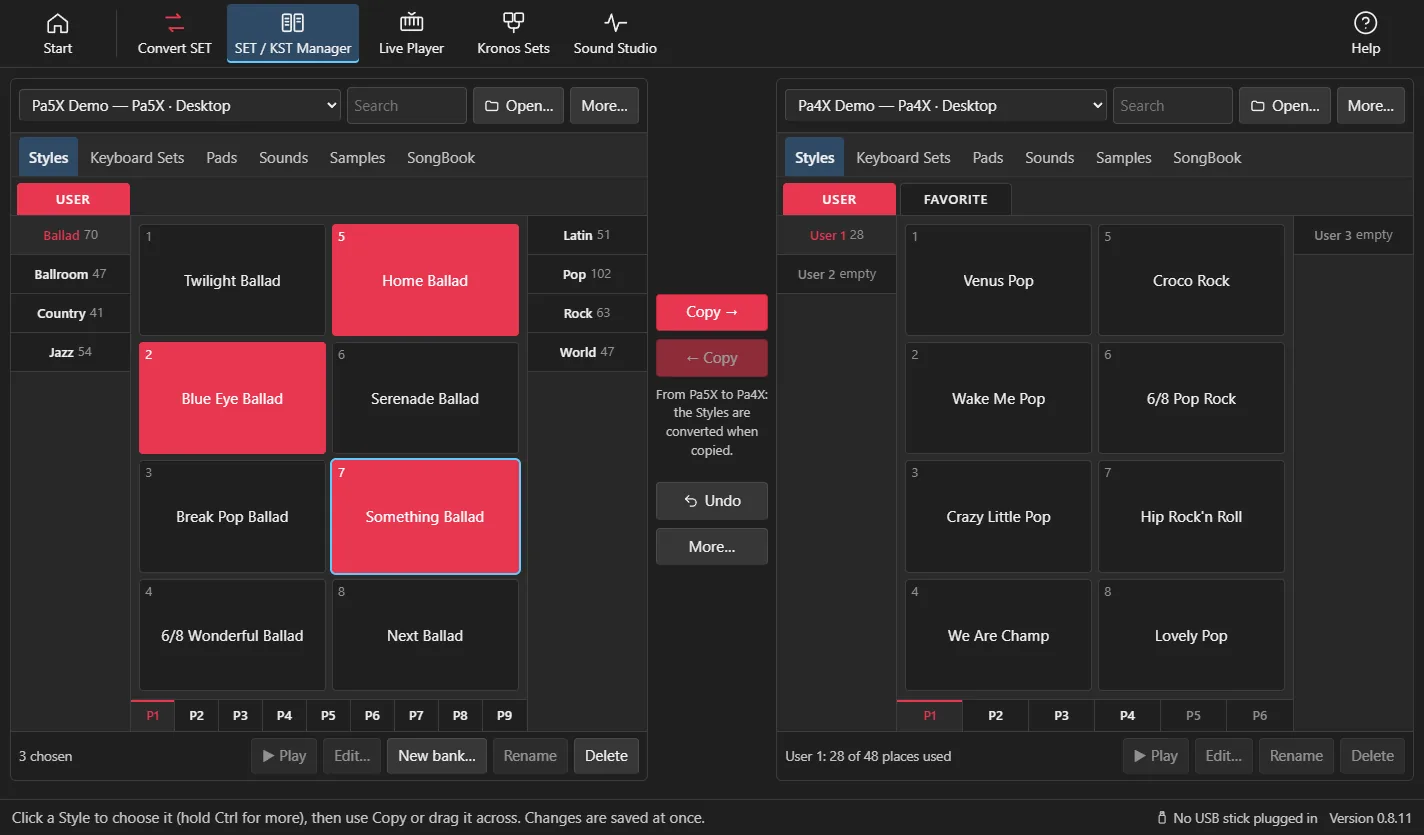
De SET / KST Manager van Pa Studio Suite opent twee SETs of KST’s naast elkaar, als twee USB-sticks op één bureau. Kopieer Styles, Keyboard Sets, Pads en eigen Sounds van de ene naar de andere, en onderweg worden ze voor het keyboard geconverteerd. Hernoem, orden en ruim op, met Undo voor elke stap.
Wat u kunt doen
- Tabbladen voor Styles, Keyboard Sets (Performances in SETs van de Pa3X-familie), Pads, Sounds, Samples en SongBook, voor SETs en Pa5X KST’s
- Kopiëren met Copy → en ← Copy, slepen en neerzetten, of Ctrl+C, Ctrl+X en Ctrl+V; Ctrl+klik om er meerdere te kiezen, Ctrl+A voor alles
- Rename en Delete; sleep een bank naar een andere om ze te wisselen, of naar de andere kant om hem in zijn geheel te kopiëren
- Zoeken in elk tabblad, in alle banken
- Undo voor elke wijziging; wijzigingen worden meteen in de SET opgeslagen
- New SET… voor een exact keyboard, en Copy a whole SET as it is… (byte voor byte; vergrendelde Styles en samples blijven vergrendeld)
- Report… geeft een overzicht van elke Style (bank, tempo, Sound per track), Keyboard Set, Pad en eigen Sound, als webpagina of spreadsheet
- Smaller copy… (Set Slimmer) schrijft een kopie van een SET in Pa4X-formaat of een Pa5X KST zonder de samples die niets erin speelt
- Het tabblad Samples hernoemt samples (één voor één of met Rename all…), voegt duplicaten samen en verwijdert samples zonder verwijzing, in SETs en Pa5X KST’s
Kopieën worden onderweg geconverteerd
Kopieer van een Pa3X SET naar een Pa4X SET, of terug, en elke Style, Keyboard Set en Pad wordt herschreven voor het andere keyboard, met Sounds die het exacte doelmodel heeft. Hetzelfde werkt naar SETs voor de Pa1000, Pa700, Pa900, Pa600 en Pa300.
Naar een SET in Pa4X-formaat of een Pa5X KST gaan de eigen Sounds die de gekopieerde onderdelen gebruiken mee, met alleen de Multisamples en samples die ze nodig hebben; een Sound die het doel al heeft, wordt hergebruikt. Bij kopiëren naar een SET in Pa4X-formaat toont de app die Sounds en vinkt u aan welke mee moeten; de rest krijgt de dichtstbijzijnde fabrieks-Sound. Met Copy options… stelt u in wat er standaard gebeurt: eigen Sounds meenemen, de dichtstbijzijnde fabrieks-Sound gebruiken, overslaan wat het doel al heeft.
Kopieën naar Pa3X, Pa3X Le, Pa900, Pa600 en Pa300 SETs nemen ook hun eigen Sounds mee, en voor de modellen die geen Korg-gecomprimeerde samples kunnen laden, worden de samples gedecodeerd. Dit is nieuw en nog niet op een keyboard getest.
Ook Pa5X KST’s kunnen worden bewerkt: kopieer Styles, Keyboard Sets en Pads naar uw eigen KST, voeg in, hernoem, verwijder en verplaats ze, en voeg banken toe met New bank…, alles in de volgorde van het keyboard zelf en met Undo. Een kopie van de ene KST naar de andere neemt de eigen Sounds mee die ze speelt; een kopie uit een SET neemt de eigen Sounds van de SET mee, geconverteerd. Een kopie die een KST boven de 4 GB samplegeheugen van de Pa5X brengt, blijft volledig bewaard, en de app meldt meteen dat hij kleiner moet worden gemaakt voordat hij laadt. Het bewerken van KST’s is nog niet op een Pa5X gecontroleerd.
Zo werkt het
- 1Open de SET / KST Manager. Uw SETs op USB-sticks en op het bureaublad staan in de lijst bovenaan elke kant.
- 2Kies een SET of KST links en een andere rechts (Open… voor een bestand in een andere map).
- 3Kies een tabblad en een bank, klik op wat u wilt (houd Ctrl ingedrukt voor meer) en druk op Copy →, of sleep het naar de andere kant.
- 4Geef aan welke eigen Sounds meegaan, als de app daarom vraagt.
- 5Controleer de geheugenbalk, kopieer de SET dan naar een USB-stick en laad hem op het keyboard.
Sounds, geheugen en SongBook
Het tabblad Sounds toont waar elke eigen Sound wordt gebruikt, vindt duplicaten en heeft Delete unused, Replace… (de ene Sound door een andere in elke Style) en Move… (een andere plaats; elke Style, Keyboard Set en Pad volgt). Het venster Memory toont samplegeheugen, eigen Sounds, Drum Kits, Styles, Keyboard Sets en Pads tegenover wat uw keyboard kan bevatten.
Het tabblad SongBook toont elke entry met genre, tempo, maatsoort en Style, met Show Style en Play. SongBook-entries kunt u hier bekijken, niet bewerken.
Welke licentie
SETs beheren, kopiëren tussen SET-generaties in beide richtingen, SET naar KST en de A/B-vergelijking maken deel uit van elke licentie: Standard, Professional en All Access. Kopiëren uit een Pa5X KST naar een oudere SET vereist Professional of All Access.
Vragen
Bestaat er een SET-editor voor Korg Pa keyboards?
Ja. De SET / KST Manager van Pa Studio Suite opent Pa SETs en Pa5X KST’s op Windows en macOS, en kopieert, hernoemt, verwijdert en ordent Styles, Keyboard Sets, Pads en eigen Sounds, met Undo.
Kan ik Styles uit meerdere SETs samenvoegen tot één?
Ja. Open de SET die u wilt vullen aan de ene kant en de andere één voor één aan de andere kant, en kopieer de Styles erheen. New SET… maakt een lege SET voor precies uw keyboard om mee te beginnen.
Gaan de Sounds mee als ik een Style kopieer?
Naar een Pa4X, Pa1000 of Pa700 SET of een Pa5X KST wel: de eigen Sounds die ze gebruiken gaan mee, met alleen de samples die ze nodig hebben. Ook naar een SET van de Pa3X-familie; dat is nieuw en nog niet op een keyboard getest. U kunt ze ook weglaten, dan krijgen de tracks de dichtstbijzijnde fabrieks-Sound van uw model.
Wordt mijn originele SET gewijzigd?
Ja: de SET / KST Manager en het tabblad Samples wijzigen de SET of KST waarin u kopieert, hernoemt of verwijdert, en Undo maakt elke wijziging ongedaan. Copy a whole SET as it is… maakt een kopie om aan te werken, en Convert schrijft altijd een nieuwe SET.