अपने कंप्यूटर पर KORG Pa Styles बजाएँ
Pa Studio Suite का Live Player किसी SET या KST के Styles को वैसे ही बजाता है जैसे एक arranger: आप chords बजाते हैं, Style आपके साथ चलता है। MIDI कीबोर्ड, USB से जुड़ा अपना Pa या स्क्रीन की keys इस्तेमाल करें, और किसी Style या conversion को कीबोर्ड पर डालने से पहले सुनें। हर license में शामिल।
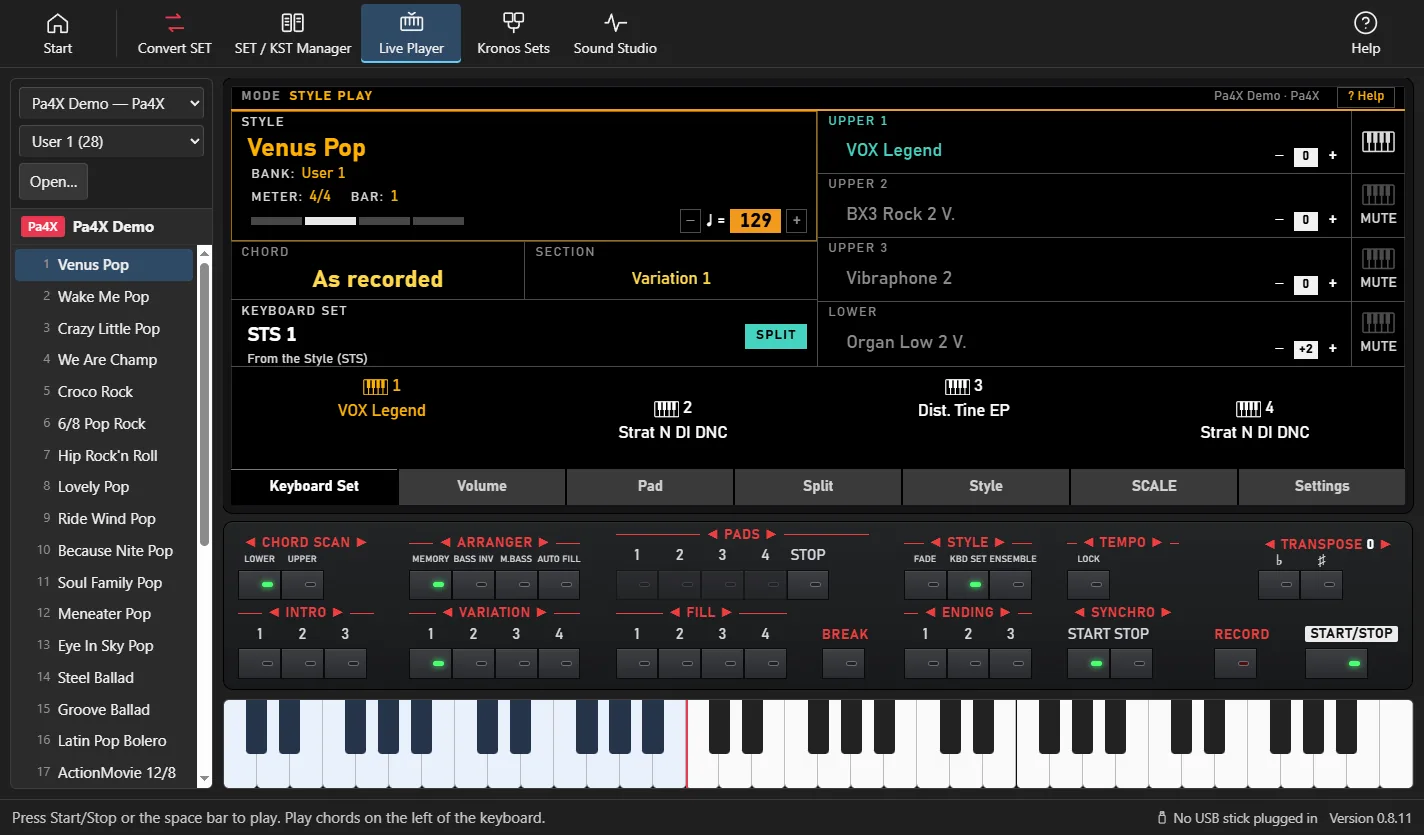
Live Player क्या करता है
- Pa5X KST से और Pa4X, Pa1000, Pa700, Pa3X-परिवार, Pa2X और Pa800 SET से Styles बजाता है
- Intro, Variation, Fill, Break और Ending बटन, Synchro Start और Synchro Stop, Tempo और Transpose
- Split point के नीचे chord पहचान, Chord Scan Lower और Upper, Memory, Bass Inversion, Manual Bass, Auto Fill, Fade In/Out और Tempo Lock के साथ
- हर track Korg arranger की तरह आपके chord पर चलता है, और chord variations chord के प्रकार के साथ बदलते हैं
- किसी भी SET या KST से 4 Pads: वे chord और tempo के साथ चलते हैं, one-shot या loop के रूप में
- SET या KST के अपने Sounds अपने असली samples बजाते हैं, Korg-compressed samples भी
- Live Player की अपनी sounds के लिए quarter tones और maqam presets वाला SCALE पेज (drums को छोड़कर हर track); MIDI Out से बजाया गया Pa अपनी Scale settings रखता है
Style कैसे बजाएँ
- 1MIDI कीबोर्ड या अपने Pa को USB केबल से कंप्यूटर से जोड़ें, या स्क्रीन की keys इस्तेमाल करें।
- 2Live Player खोलें, सूची में कोई SET या KST चुनें (या किसी फ़ोल्डर वाले के लिए Open…) और एक bank चुनें।
- 3किसी Style पर क्लिक करें। Settings पेज पर My keyboard चुनें, और Play on में चुनें कि आवाज़ कहाँ से आए।
- 4START/STOP या space bar दबाएँ, और बाएँ हाथ से split point के नीचे एक chord बजाएँ।
- 5बजते समय Variations बदलें (वे अगले bar पर बदलते हैं), Fill या Break जोड़ें, और Ending से समाप्त करें।
आवाज़ कहाँ से आती है
Built-in sounds: ऐप के साथ एक General MIDI sound set (GeneralUser GS) आता है, और हर track वह General MIDI instrument बजाता है जिस पर उसका Korg Sound आधारित है। यह काफ़ी मिलता-जुलता है, पर कीबोर्ड का अपना Sound नहीं है।
आपका Pa: उसे USB से जोड़ें और Play on में चुनें। ऐप Korg Bank Select और Program नंबर भेजता है, इसलिए हर track कीबोर्ड के असली factory Sounds बजाता है। आप एक ही समय पर कंप्यूटर पर अपने samples और कीबोर्ड पर factory Sounds भी बजा सकते हैं।
लोड करने से पहले conversion जाँचें
SET / KST Manager में एक KST और उससे बना SET साथ-साथ खोलें और Hear both दबाएँ: Live Player बाईं ओर (A) और दाईं ओर (B) का Style बजाता है, और आप उसी section, bar और chord पर दोनों के बीच बदल सकते हैं। Compare all दोनों SETs के हर Style को जाँचता है और बताता है कि कौन-से एक जैसे notes बजाते हैं और कौन-से अलग।
SongBook टैब से Play किसी entry का Style उस entry के tempo पर खोलता है।
कौन-सा license
Live Player और A/B compare हर license का हिस्सा हैं: Standard, Professional और All Access।
सवाल
क्या मैं Korg Pa Styles PC या Mac पर बजा सकता हूँ?
हाँ। Pa Studio Suite, Windows और macOS के लिए एक desktop ऐप, Pa SETs और Pa5X KSTs के Styles को chord पहचान, Variations, Fills, Intros और Endings के साथ बजाता है, MIDI कीबोर्ड या स्क्रीन की keys से।
क्या कीबोर्ड जोड़ना ज़रूरी है?
नहीं। आप स्क्रीन की keys पर क्लिक करके START/STOP दबा सकते हैं। USB से जुड़ा MIDI कीबोर्ड असली arranger बजाने जैसा अनुभव देता है।
क्या इसकी आवाज़ मेरे Pa जैसी है?
Built-in sounds General MIDI के विकल्प हैं, मिलते-जुलते पर वही नहीं। SET के अपने Sounds अपने असली samples बजाते हैं। असली factory Sounds के लिए अपने Pa को USB से जोड़ें और Style उस पर बजाएँ।
क्या मैं Pa5X के बिना Pa5X Styles बजा सकता हूँ?
हाँ। Live Player में KST खोलें और उसके Styles अपने MIDI कीबोर्ड से बजाएँ।