SET / KST Manager : éditer et combiner des SET KORG Pa
Le SET / KST Manager de Pa Studio Suite ouvre deux SET ou KST côte à côte, comme deux clés USB sur un même bureau. Copiez Styles, Keyboard Sets, Pads et Sounds personnels de l’un à l’autre : ils sont convertis pour le clavier au passage. Renommez, réordonnez et faites le ménage, avec Undo à chaque étape.
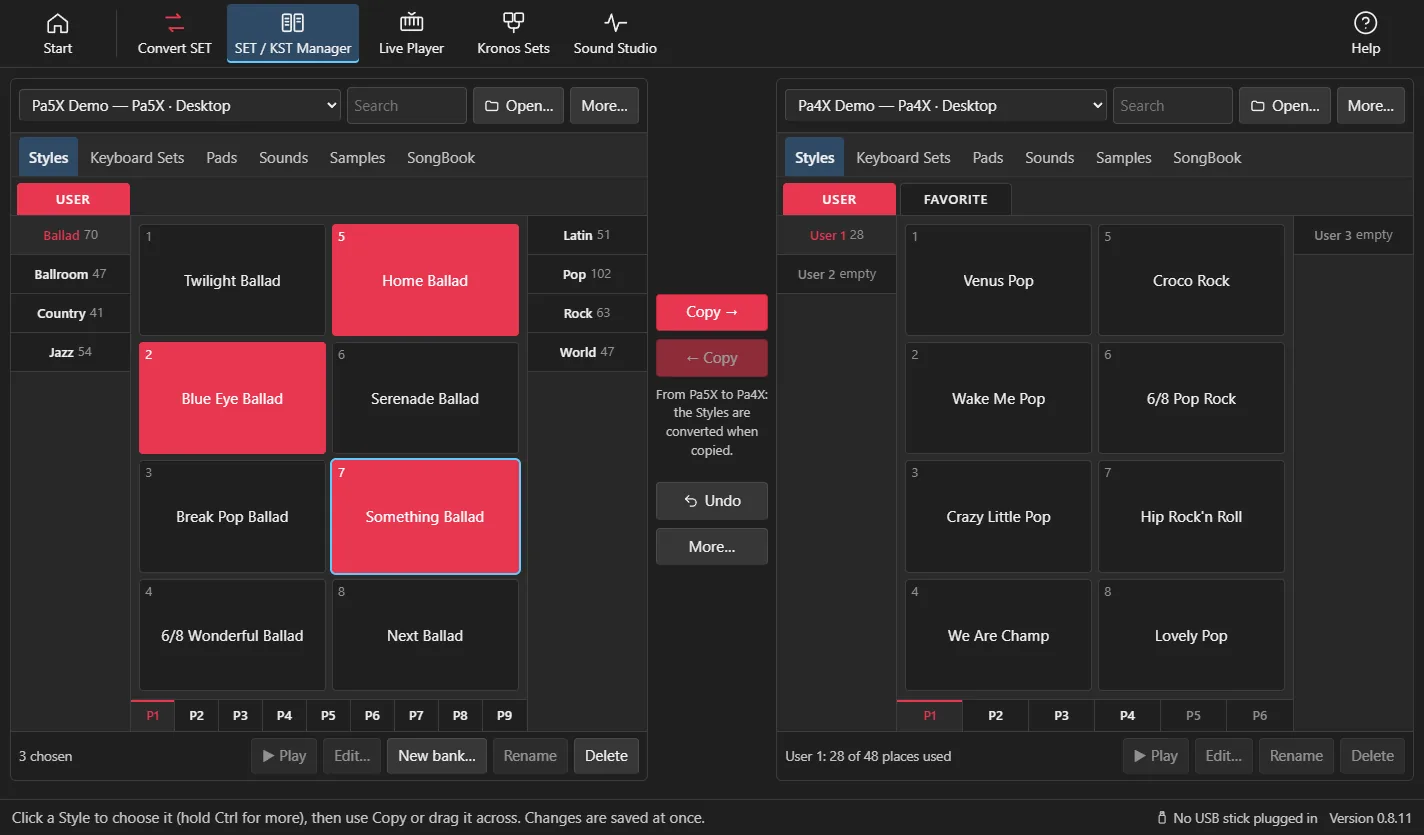
Ce que vous pouvez faire
- Onglets Styles, Keyboard Sets (Performances sur les SET de la famille Pa3X), Pads, Sounds, Samples et SongBook, pour les SET et les KST Pa5X
- Copier avec Copy → et ← Copy, par glisser-déposer, ou avec Ctrl+C, Ctrl+X et Ctrl+V ; Ctrl+clic pour en choisir plusieurs, Ctrl+A pour tout
- Rename et Delete ; faites glisser une banque sur une autre pour les échanger, ou de l’autre côté pour la copier en entier
- Recherche dans chaque onglet, sur toutes les banques
- Undo pour chaque changement ; les changements sont enregistrés immédiatement dans le SET
- New SET… pour un clavier précis, et Copy a whole SET as it is… (octet par octet : les Styles et samples verrouillés restent verrouillés)
- Report… liste chaque Style (banque, tempo, Sound par piste), Keyboard Set, Pad et Sound personnel, en page web ou en tableur
- Smaller copy… (Set Slimmer) écrit une copie d’un SET au format Pa4X ou d’un KST Pa5X sans les samples que rien n’y joue
- L’onglet Samples renomme les samples (un par un ou avec Rename all…), fusionne les doublons et supprime ceux qui ne sont pas référencés, dans les SET et les KST Pa5X
Les copies sont converties au passage
Copiez d’un SET Pa3X vers un SET Pa4X, ou l’inverse, et chaque Style, Keyboard Set et Pad est réécrit pour l’autre clavier, avec les Sounds que possède le modèle cible exact. Il en va de même vers les SET Pa1000, Pa700, Pa900, Pa600 et Pa300.
Vers un SET au format Pa4X ou un KST Pa5X, les Sounds personnels utilisés par les éléments copiés suivent, avec uniquement les Multisamples et samples nécessaires ; un Sound que la cible possède déjà est réutilisé. En copiant vers un SET au format Pa4X, l’application liste ces Sounds et vous cochez ceux à emporter ; les autres reçoivent le Sound d’usine le plus proche. Copy options… définit le comportement par défaut : emporter les Sounds personnels, utiliser le Sound d’usine le plus proche, ignorer ce que la cible possède déjà.
Les copies vers les SET Pa3X, Pa3X Le, Pa900, Pa600 et Pa300 emportent aussi leurs Sounds personnels, et pour les modèles qui ne chargent pas la compression Korg, les samples sont décodés. C’est nouveau et pas encore testé sur un clavier.
Les KST Pa5X peuvent aussi être édités : copiez Styles, Keyboard Sets et Pads dans votre propre KST, insérez, renommez, supprimez et déplacez-les, et ajoutez des banques avec New bank…, toujours dans l’ordre du clavier et avec Undo. Une copie d’un KST à un autre emporte les Sounds personnels qu’elle joue ; une copie depuis un SET emporte les Sounds personnels du SET, convertis. Une copie qui fait dépasser à un KST les 4 Go de mémoire samples du Pa5X est conservée entière, et l’application signale aussitôt qu’il faut l’alléger avant de le charger. L’édition de KST n’est pas encore vérifiée sur un Pa5X.
Comment ça marche
- 1Ouvrez le SET / KST Manager. Vos SET sur clés USB et sur le Bureau figurent dans la liste en haut de chaque côté.
- 2Choisissez un SET ou un KST à gauche et un autre à droite (Open… pour un fichier dans un autre dossier).
- 3Choisissez un onglet et une banque, cliquez sur ce que vous voulez (maintenez Ctrl pour en prendre plusieurs) et appuyez sur Copy →, ou faites-le glisser de l’autre côté.
- 4Indiquez quels Sounds personnels doivent suivre, si l’application le demande.
- 5Vérifiez la barre de mémoire, puis copiez le SET sur une clé USB et chargez-le sur le clavier.
Sounds, mémoire et SongBook
L’onglet Sounds montre où chaque Sound personnel est utilisé, trouve les doublons, et propose Delete unused, Replace… (un Sound par un autre dans tous les Styles) et Move… (un autre emplacement ; chaque Style, Keyboard Set et Pad suit). La fenêtre Memory montre la mémoire samples, les Sounds personnels, Drum Kits, Styles, Keyboard Sets et Pads par rapport à ce que votre clavier peut contenir.
L’onglet SongBook liste chaque entrée avec son genre, son tempo, sa mesure et son Style, avec Show Style et Play. Les entrées du SongBook peuvent être consultées ici, pas modifiées.
Quelle licence
La gestion des SET, la copie entre générations de SET dans les deux sens, la conversion SET vers KST et la comparaison A/B font partie de toutes les licences : Standard, Professional et All Access. La copie d’un KST Pa5X vers un SET plus ancien nécessite Professional ou All Access.
Questions
Existe-t-il un éditeur de SET pour les claviers Korg Pa ?
Oui. Le SET / KST Manager de Pa Studio Suite ouvre les SET Pa et les KST Pa5X sous Windows et macOS, et copie, renomme, supprime et réordonne Styles, Keyboard Sets, Pads et Sounds personnels, avec Undo.
Puis-je réunir les Styles de plusieurs SET en un seul ?
Oui. Ouvrez d’un côté le SET à remplir et de l’autre les autres SET l’un après l’autre, puis copiez les Styles. New SET… crée un SET vide pour votre clavier exact comme point de départ.
Les Sounds suivent-ils quand je copie un Style ?
Vers un SET Pa4X, Pa1000 ou Pa700 ou un KST Pa5X, oui : les Sounds personnels utilisés suivent, avec uniquement les samples nécessaires. Vers un SET de la famille Pa3X aussi, ce qui est nouveau et pas encore testé sur un clavier. Vous pouvez aussi les laisser de côté : les pistes reçoivent alors le Sound d’usine le plus proche de votre modèle.
Mon SET d’origine est-il modifié ?
Oui : le SET / KST Manager et l’onglet Samples modifient le SET ou le KST dans lequel vous copiez, renommez ou supprimez, et Undo annule chaque changement. Copy a whole SET as it is… crée une copie sur laquelle travailler, et Convert écrit toujours un nouveau SET.