Διαχείριση Styles: επεξεργασία και συνδυασμός KORG Pa SET
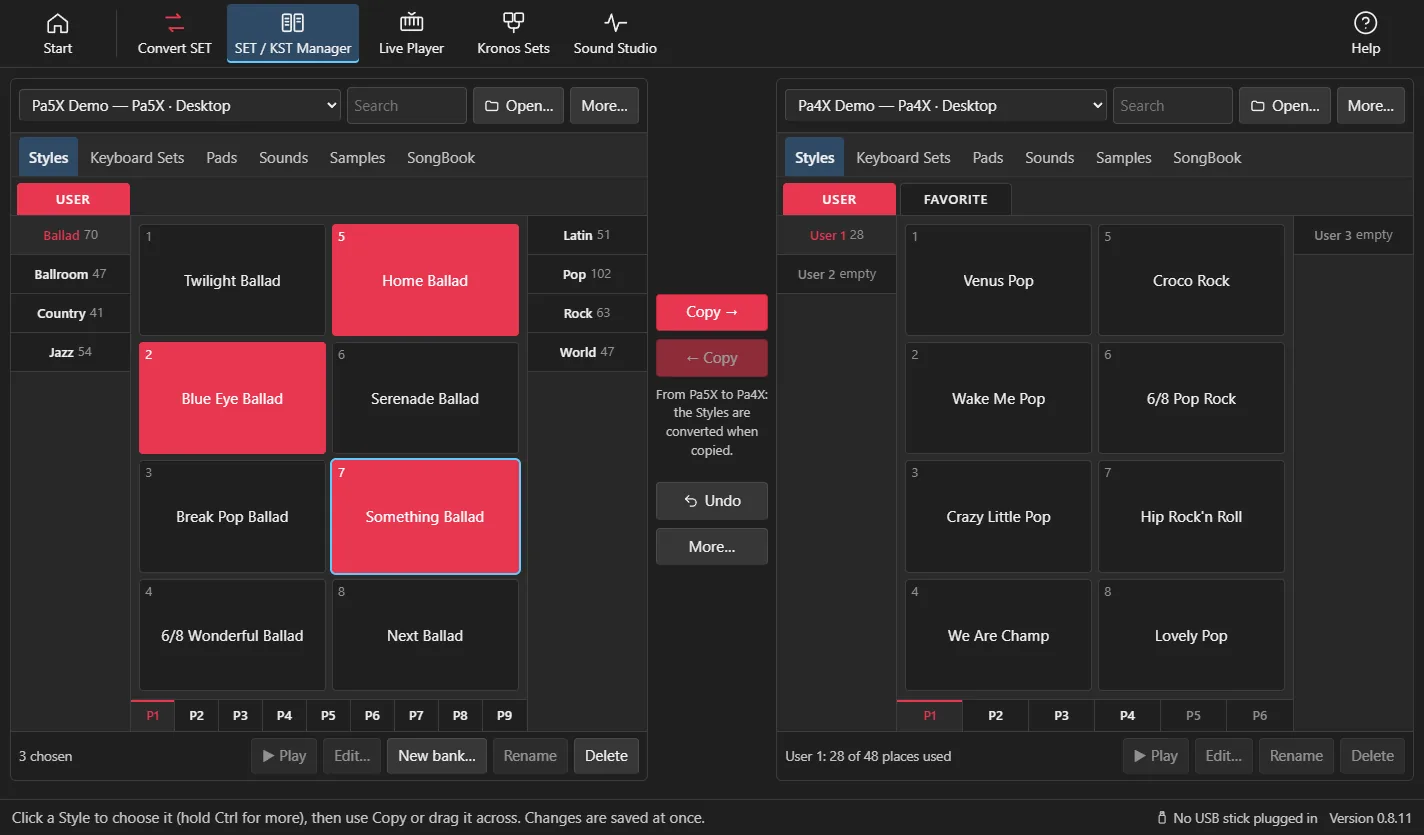
Η Διαχείριση Styles (SET / KST Manager) του Pa Studio Suite ανοίγει δύο SET ή KST δίπλα-δίπλα, σαν δύο USB sticks στο ίδιο γραφείο. Αντιγράψτε Styles, Keyboard Sets, Pads και δικά σας Sounds από το ένα στο άλλο, και μετατρέπονται για το όργανο στη διαδρομή. Μετονομάστε, αλλάξτε σειρά και τακτοποιήστε, με Αναίρεση για κάθε βήμα.
Τι μπορείτε να κάνετε
- Καρτέλες για Styles, Keyboard Sets (Performances στα SET της οικογένειας Pa3X), Pads, Sounds, Samples και SongBook, για SET και Pa5X KST
- Αντιγραφή με Αντιγραφή → και ← Αντιγραφή, μεταφορά και απόθεση, ή Ctrl+C, Ctrl+X και Ctrl+V· Ctrl+κλικ για να επιλέξετε πολλά, Ctrl+A για όλα
- Μετονομασία και Διαγραφή· σύρετε μια τράπεζα πάνω σε άλλη για να ανταλλάξουν θέση, ή στην άλλη πλευρά για να την αντιγράψετε ολόκληρη
- Αναζήτηση σε κάθε καρτέλα, σε όλες τις τράπεζες
- Αναίρεση για κάθε αλλαγή· οι αλλαγές αποθηκεύονται αμέσως στο SET
- Νέο SET… για ένα συγκεκριμένο όργανο, και Αντιγραφή ολόκληρου SET ως έχει… (byte προς byte, τα κλειδωμένα Styles και samples μένουν κλειδωμένα)
- Η Αναφορά… καταγράφει κάθε Style (τράπεζα, tempo, Sound ανά track), Keyboard Set, Pad και δικό σας Sound, ως ιστοσελίδα ή υπολογιστικό φύλλο
- Το Μικρότερο αντίγραφο… (Set Slimmer) γράφει ένα αντίγραφο ενός SET μορφής Pa4X ή ενός Pa5X KST χωρίς τα samples που δεν παίζει τίποτα μέσα του
- Η καρτέλα Samples μετονομάζει samples (ένα ένα ή με Rename all…), συγχωνεύει τα διπλά και διαγράφει όσα δεν χρησιμοποιούνται, σε SET και Pa5X KST
Τα αντίγραφα μετατρέπονται στη διαδρομή
Αντιγράψτε από Pa3X SET σε Pa4X SET, ή αντίστροφα, και κάθε Style, Keyboard Set και Pad ξαναγράφεται για το άλλο όργανο, με Sounds που έχει το ακριβές μοντέλο προορισμού. Το ίδιο λειτουργεί και σε SET των Pa1000, Pa700, Pa900, Pa600 και Pa300.
Σε SET μορφής Pa4X ή σε Pa5X KST, τα δικά σας Sounds που χρησιμοποιούν τα αντιγραμμένα στοιχεία έρχονται μαζί, μόνο με τα Multisamples και τα samples που χρειάζονται· ένα Sound που έχει ήδη ο προορισμός ξαναχρησιμοποιείται. Όταν αντιγράφετε σε SET μορφής Pa4X, η εφαρμογή εμφανίζει αυτά τα Sounds και τσεκάρετε ποια θα έρθουν· τα υπόλοιπα παίρνουν το πιο κοντινό εργοστασιακό Sound. Οι Επιλογές αντιγραφής… ορίζουν τι γίνεται από προεπιλογή: να έρχονται τα δικά σας Sounds, να μπαίνει το πιο κοντινό εργοστασιακό Sound, να παραλείπεται ό,τι έχει ήδη ο προορισμός.
Τα αντίγραφα σε SET των Pa3X, Pa3X Le, Pa900, Pa600 και Pa300 φέρνουν επίσης τα δικά σας Sounds, και για τα μοντέλα που δεν φορτώνουν samples συμπιεσμένα κατά Korg τα samples αποσυμπιέζονται. Αυτό είναι νέο και δεν έχει δοκιμαστεί ακόμη σε όργανο.
Μπορείτε να επεξεργαστείτε και Pa5X KST: αντιγράψτε Styles, Keyboard Sets και Pads στο δικό σας KST, εισαγάγετε, μετονομάστε, διαγράψτε και μετακινήστε τα, και προσθέστε τράπεζες με Νέα τράπεζα…, όλα με τη σειρά του ίδιου του οργάνου και με Αναίρεση. Ένα αντίγραφο από KST σε KST φέρνει τα δικά σας Sounds που παίζει· ένα αντίγραφο από SET φέρνει τα δικά σας Sounds του SET, μετατρεμμένα. Ένα αντίγραφο που ξεπερνά τα 4 GB μνήμης samples του Pa5X κρατιέται ολόκληρο, και η εφαρμογή λέει αμέσως ότι πρέπει να μικρύνει πριν φορτωθεί. Η επεξεργασία KST δεν έχει ελεγχθεί ακόμη σε Pa5X.
Πώς λειτουργεί
- 1Ανοίξτε τη Διαχείριση Styles. Τα SET σας σε USB sticks και στην Επιφάνεια εργασίας βρίσκονται στη λίστα στο πάνω μέρος κάθε πλευράς.
- 2Επιλέξτε ένα SET ή KST αριστερά και ένα άλλο δεξιά (Άνοιγμα… για ένα σε άλλο φάκελο).
- 3Επιλέξτε καρτέλα και τράπεζα, κάντε κλικ σε ό,τι θέλετε (κρατήστε Ctrl για περισσότερα) και πατήστε Αντιγραφή →, ή σύρετέ το απέναντι.
- 4Απαντήστε ποια δικά σας Sounds θα έρθουν μαζί, αν ρωτήσει η εφαρμογή.
- 5Ελέγξτε τη μπάρα μνήμης και μετά αντιγράψτε το SET σε USB stick και φορτώστε το στο όργανο.
Sounds, μνήμη και SongBook
Η καρτέλα Sounds δείχνει πού χρησιμοποιείται κάθε δικό σας Sound, βρίσκει τα διπλά, και έχει Διαγραφή αχρησιμοποίητων, Αντικατάσταση… (ένα Sound αντί άλλου σε κάθε Style) και Μετακίνηση… (άλλη θέση· κάθε Style, Keyboard Set και Pad ακολουθεί). Το παράθυρο Μνήμη δείχνει μνήμη samples, δικά σας Sounds, Drum Kits, Styles, Keyboard Sets και Pads σε σχέση με όσα χωράει το όργανό σας.
Η καρτέλα SongBook εμφανίζει κάθε καταχώριση με το είδος, το tempo, το μέτρο και το Style της, με Show Style και ▶ Αναπαραγωγή. Οι καταχωρίσεις του SongBook εμφανίζονται εδώ, δεν επεξεργάζονται.
Ποια άδεια
Η διαχείριση SET, η αντιγραφή μεταξύ γενεών SET προς τις δύο κατευθύνσεις, η μετατροπή SET σε KST και η σύγκριση A/B περιλαμβάνονται σε κάθε άδεια: Standard, Professional και All Access. Η αντιγραφή από Pa5X KST σε παλαιότερο SET χρειάζεται Professional ή All Access.
Ερωτήσεις
Υπάρχει editor SET για όργανα Korg Pa;
Ναι. Η Διαχείριση Styles του Pa Studio Suite ανοίγει Pa SET και Pa5X KST σε Windows και macOS, και αντιγράφει, μετονομάζει, διαγράφει και αλλάζει τη σειρά σε Styles, Keyboard Sets, Pads και δικά σας Sounds, με Αναίρεση.
Μπορώ να συνδυάσω Styles από πολλά SET σε ένα;
Ναι. Ανοίξτε το SET που θέλετε να γεμίσετε στη μία πλευρά και τα άλλα το ένα μετά το άλλο στην άλλη πλευρά, και αντιγράψτε τα Styles απέναντι. Το Νέο SET… φτιάχνει ένα κενό SET για το ακριβές όργανό σας για να ξεκινήσετε.
Έρχονται τα Sounds μαζί όταν αντιγράφω ένα Style;
Σε SET των Pa4X, Pa1000 ή Pa700 ή σε Pa5X KST, ναι: τα δικά σας Sounds που χρησιμοποιούν έρχονται μαζί, μόνο με τα samples που χρειάζονται. Και σε SET της οικογένειας Pa3X, κάτι που είναι νέο και δεν έχει δοκιμαστεί ακόμη σε όργανο. Μπορείτε επίσης να τα αφήσετε έξω, και τα tracks παίρνουν το πιο κοντινό εργοστασιακό Sound του μοντέλου σας.
Αλλάζει το αρχικό μου SET;
Ναι: η Διαχείριση Styles και η καρτέλα Samples αλλάζουν το SET ή KST στο οποίο αντιγράφετε, μετονομάζετε ή διαγράφετε, και η Αναίρεση επαναφέρει κάθε αλλαγή. Η Αντιγραφή ολόκληρου SET ως έχει… φτιάχνει ένα αντίγραφο για να δουλέψετε, και η Μετατροπή SET γράφει πάντα ένα νέο SET.