SET / KST Manager: redigera och slå ihop KORG Pa SET
SET / KST Manager i Pa Studio Suite öppnar två SET eller KST sida vid sida, som två USB-minnen på samma bord. Kopiera Styles, Keyboard Sets, Pads och egna Sounds från det ena till det andra, så konverteras de för keyboardet på vägen. Byt namn, ändra ordning och städa upp, med Undo för varje steg.
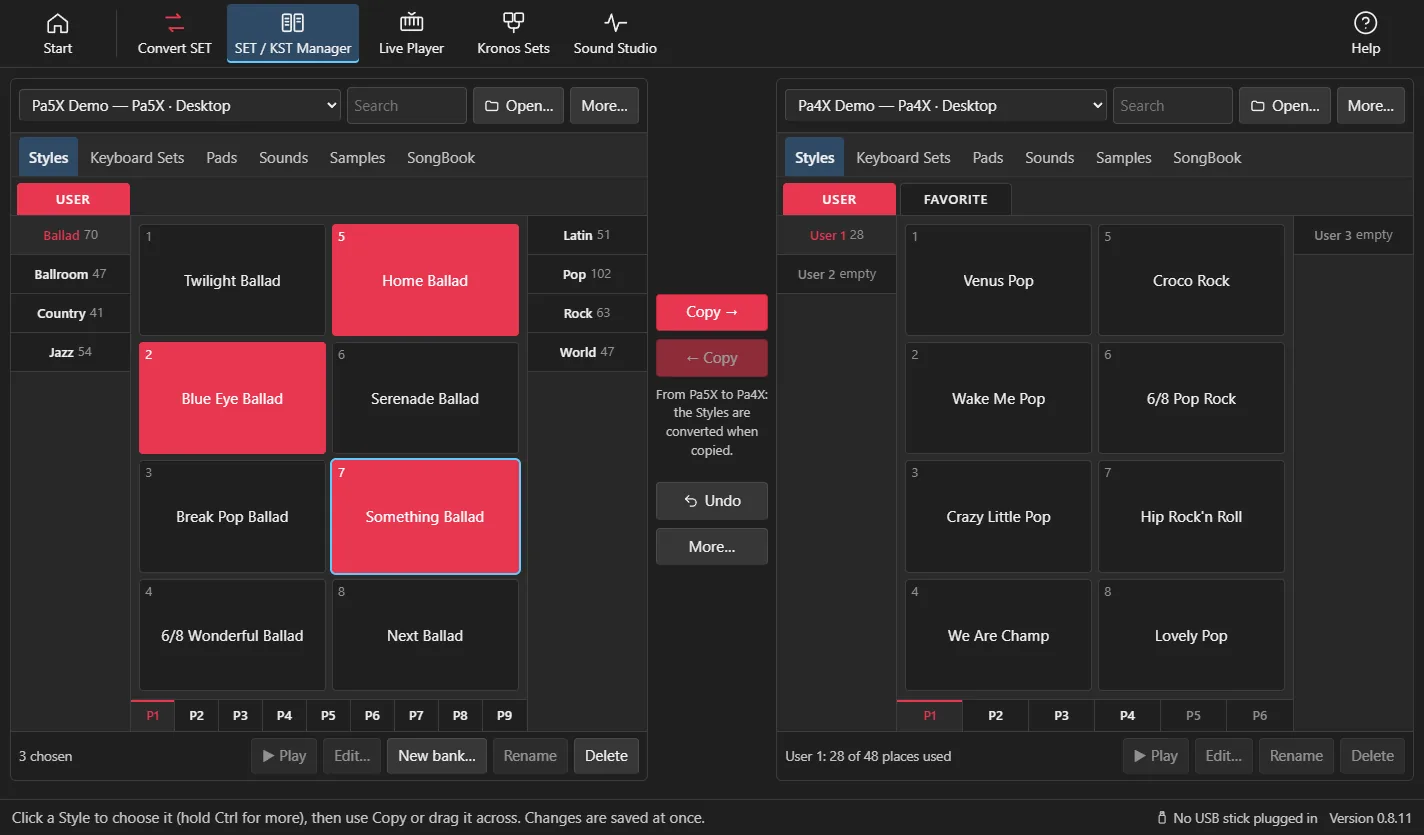
Det här kan du göra
- Flikar för Styles, Keyboard Sets (Performances i SET för Pa3X-familjen), Pads, Sounds, Samples och SongBook, för SET och Pa5X KST
- Kopiera med Copy → och ← Copy, dra och släpp, eller Ctrl+C, Ctrl+X och Ctrl+V; Ctrl+klick för att välja flera, Ctrl+A för alla
- Rename och Delete; dra en bank till en annan för att byta plats på dem, eller till andra sidan för att kopiera hela banken
- Sök i varje flik, i alla banker
- Undo för varje ändring; ändringarna sparas direkt i SET:et
- New SET… för ett exakt keyboard, och Copy a whole SET as it is… (byte för byte, låsta Styles och samplingar förblir låsta)
- Report… listar varje Style (bank, tempo, Sound per spår), Keyboard Set, Pad och eget Sound, som webbsida eller kalkylblad
- Smaller copy… (Set Slimmer) skriver en kopia av ett SET i Pa4X-format eller en Pa5X KST utan de samplingar som ingenting i den spelar
- Fliken Samples byter namn på samplingar (en i taget eller Rename all…), slår ihop dubbletter och tar bort samplingar som inget refererar till, i SET och Pa5X KST
Kopiorna konverteras på vägen
Kopiera från ett Pa3X SET till ett Pa4X SET, eller tillbaka, så skrivs varje Style, Keyboard Set och Pad om för det andra keyboardet, med Sounds som just målmodellen har. Samma sak fungerar till SET för Pa1000, Pa700, Pa900, Pa600 och Pa300.
Till ett SET i Pa4X-format eller en Pa5X KST följer de egna Sounds som de kopierade objekten använder med, med bara de Multisamples och samplingar de behöver; ett Sound som målet redan har återanvänds. Vid kopiering till ett SET i Pa4X-format listar appen dessa Sounds och du kryssar i vilka som ska följa med; resten får närmaste fabriks-Sound. Copy options… ställer in vad som händer som standard: ta med egna Sounds, använda närmaste fabriks-Sound, hoppa över det som målet redan har.
Kopior till SET för Pa3X, Pa3X Le, Pa900, Pa600 och Pa300 tar också med sina egna Sounds, och för de modeller som inte kan ladda Korg-komprimerade samplingar avkodas samplingarna. Det är nytt och ännu inte testat på ett keyboard.
Även Pa5X KST kan redigeras: kopiera Styles, Keyboard Sets och Pads till din egen KST, infoga, byt namn, ta bort och flytta dem, och lägg till banker med New bank…, allt i keyboardets egen ordning och med Undo. En kopia från en KST till en annan tar med de egna Sounds den spelar; en kopia från ett SET tar med SET:ets egna Sounds, konverterade. En kopia som gör att en KST överskrider Pa5X:s 4 GB samplingsminne behålls hel, och appen säger direkt att den måste minskas innan den kan laddas. Redigering av KST är ännu inte kontrollerad på en Pa5X.
Så fungerar det
- 1Öppna SET / KST Manager. Dina SET på USB-minnen och på skrivbordet finns i listan överst på varje sida.
- 2Välj ett SET eller en KST till vänster och ett annat till höger (Open… för en fil i en annan mapp).
- 3Välj en flik och en bank, klicka på det du vill ha (håll Ctrl för fler) och tryck på Copy →, eller dra det över.
- 4Svara på vilka egna Sounds som ska följa med, om appen frågar.
- 5Kontrollera minnesstapeln, kopiera sedan SET:et till ett USB-minne och ladda det på keyboardet.
Sounds, minne och SongBook
Fliken Sounds visar var varje eget Sound används, hittar dubbletter och har Delete unused, Replace… (ett Sound mot ett annat i alla Styles) och Move… (en annan plats; alla Styles, Keyboard Sets och Pads följer med). Fönstret Memory visar samplingsminne, egna Sounds, Drum Kits, Styles, Keyboard Sets och Pads mot vad ditt keyboard rymmer.
Fliken SongBook listar varje post med genre, tempo, taktart och Style, med Show Style och Play. SongBook-poster kan visas här, inte redigeras.
Vilken licens
Att hantera SET, kopiera mellan SET-generationer i båda riktningarna, SET till KST och A/B-jämförelse ingår i alla licenser: Standard, Professional och All Access. Att kopiera från en Pa5X KST till ett äldre SET kräver Professional eller All Access.
Frågor
Finns det en SET-editor för Korg Pa-keyboards?
Ja. SET / KST Manager i Pa Studio Suite öppnar Pa SET och Pa5X KST på Windows och macOS, och kopierar, byter namn på, tar bort och sorterar om Styles, Keyboard Sets, Pads och egna Sounds, med Undo.
Kan jag slå ihop Styles från flera SET till ett?
Ja. Öppna det SET du vill fylla på ena sidan och de andra ett i taget på andra sidan, och kopiera över dina Styles. New SET… gör ett tomt SET för just ditt keyboard att börja med.
Följer Sounds med när jag kopierar en Style?
Till ett SET för Pa4X, Pa1000 eller Pa700 eller en Pa5X KST, ja: de egna Sounds som de använder följer med, med bara de samplingar de behöver. Även till ett SET i Pa3X-familjen, vilket är nytt och ännu inte testat på ett keyboard. Du kan också låta bli att ta med dem, så får spåren närmaste fabriks-Sound för din modell.
Ändras mitt original-SET?
Ja: SET / KST Manager och fliken Samples ändrar det SET eller den KST som du kopierar till, byter namn eller tar bort i, och Undo återställer varje ändring. Copy a whole SET as it is… gör en kopia att arbeta med, och Convert skriver alltid ett nytt SET.